четверг, 17 ноября 2011 г.

Создание групп в Active Direcotry Windows Server 2008/2008 R2

Введение

К одному из ключевых моментов концепции доменных служб Active Directory можно отнести обеспечение авторизации принципалов безопасности для получения доступа к имеющимся сетевым ресурсам. Несмотря на то, что весь доступ к сетевым ресурсам основан на учетных записях отдельных пользователей, компьютеров или служб, со временем они могут меняться. В средних и крупных компаниях управление существующими пользователями требует большой административной нагрузки. Стоит учесть, что пользователи, выполняющие в компании конкретную роль, могут меняться, но сама роль должна оставаться без каких-либо изменений. Если назначать доступ к сетевым ресурсами индивидуально для каждого отдельного пользователя, то списки контроля доступа ACL вскоре станут неуправляемыми и при изменении отдела пользователем вам нужно будет учесть все возможные разрешения доступа. Так как этот процесс может легко выйти из-под контроля, задачи, связанные с управлением должны быть привязаны к объектам групп. Чаще всего группы используются для идентификации ролей пользователей и компьютеров, фильтрации групповой политики, назначения уникальных политик паролей, прав, разрешений доступа, приложений электронной почты и многое другое.


Сами по себе, группы представляют собой принципалы безопасности с уникальными SID, которые могут содержать в атрибуте member такие принципалы безопасности, как пользователи, компьютеры, группы и контакты.

Перед тем как создавать группы следует знать, какие существуют разновидности групп. Так как структура доменных служб предназначена для поддержки сложных и крупных распределительных сред, Active Directory включает в себя два типа групп домена с тремя областями действия в каждой из них, а также локальную группу безопасности. Типы групп, а также их область действия подробно рассмотрены в следующих подразделах.

Типы групп

В доменных службах Active Directory Windows Server 2008 можно отметить два типа групп: безопасности и распространения. При создании новой группы в диалоговом окне «Новый объект – группа» оснастки «Active Directory – пользователи и компьютеры» вы можете выбрать одну из этих двух групп. Группы безопасности относятся к принципалам безопасности с SID-идентификаторами. В связи с этим данный тип группы считается самым распространенным и группы такого типа можно использовать для управления безопасностью и назначения разрешений доступа к сетевым ресурсам в списках ACL. В общем, группу безопасности стоит использовать в том случае, если они будут использоваться для управления безопасностью.

В свою очередь, группа распространения изначально используется приложениями электронной почты, и она не может быть принципалом безопасности. Другими словами, этот тип группы не является субъектом безопасности. Так как эту группу нельзя использовать для назначения доступа к ресурсам, она чаще всего используется при установке Microsoft Exchange Server в том случае, когда пользователей необходимо объединить в группу с целью отправки электронной почты сразу всей группе.

Ввиду того, что именно группы безопасности вы можете использовать как с целью назначения доступа к ресурсам, так и с целью распространения электронной почты, многие организации используют только этот тип группы. В домене с функциональным уровнем не ниже Windows 2000 вы можете преобразовывать группы безопасности в группы распространения и наоборот.

Область действия групп

Область действия группы определяет диапазон, в котором применяется группа внутри домена. Помимо того, что группы могут содержать пользователей и компьютеры, они могут быть членами других групп, ссылаться на списки ACL, фильтры объектов и групповых политик и пр. Граница диапазона области действия группы может определяться заданием режима работы домена. К основным характеристикам области действия групп можно отнести членство (определение принципалов безопасности, которые может содержать группа), репликация (определение области репликации группы), а также доступность (определение местонахождения группы, возможности включения этой группы в членство другой, добавление группы в список ACL). Существует четыре области действия групп: локальная, локальная в домене, глобальная и универсальная. Рассмотрим подробнее каждую из них:
Локальная группа в домене. Группы с областью локальные группы в домене предназначены для управления разрешениями доступа к ресурсам и функционируют в том случае, если домен работает на функциональном уровне не ниже Windows 2000. В том случае, если домен работает на уровне Windows NT или в смешанном уровне, то эти группы будут использоваться лишь как локальные группы. Такая группа определяется в контексте именования домена. Локальную группу в домене можно добавлять в списки ACL любого ресурса на любом рядовом компьютере домена. В локальную группу в домене могут входить пользователи, компьютеры, глобальные и локальные группы в текущем домене, любом другом домене леса, а также универсальные группы в любом домене леса. Другими словами, репликация и доступность такой группы позволяет ее использовать в пределах всего домена. В связи с этим, локальные группы в домене обычно используют для предоставления правил доступа во всем домене, а также для членов доверительных доменов. Чаще всего, с локальными группами в домене связаны сценарии, подобные следующему: вам нужно предоставить доступ к папке с секретной документацией восьми пользователям из разных отделов. Вы должны учесть, что кто-либо из этих пользователей может перейти в другой отдел или уволиться и позже вам придется изменять разрешения доступа на принтере. А если доступ нужно предоставить не восьми, а восьмидесяти пользователям из разных подразделений и доменов? Поэтому, чтобы упростить такую рутинную работу вы можете создать группу с локальной областью безопасности в домене и разрешить доступ к папке именно этой группе. После этого вы можете добавлять, любых пользователей из этой группы и все пользователи, входящие в состав этой группы автоматически получат доступ к папке;
Глобальная группа. Основной целью глобальных групп безопасности является определение коллекции объектов доменов на основании бизнес-правил и управление объектами, которые требуют ежедневного использования. Чаще всего, членами таких групп выступают пользователи и компьютеры. Группы безопасности удобно использовать для фильтрации области действия групповых политик, так как область действия таких групп не реплицируется за пределы своего домена, при этом не вызывая дополнительного трафика к глобальному каталогу. Глобальная группа может содержать пользователей, компьютеры и другие глобальные группы только из одного домена. Несмотря на это, глобальные группы могут быть членами любых универсальных и локальных групп как в своем домене, так и доверяющем домене. Помимо этого, глобальные группы можно добавлять в списки ACL в домене, лесу и в доверяющем домене, что делает управление группами более простым и рациональным;
Универсальная группа. Универсальные группы целесообразно задействовать только в лесах, состоящих из множества доменов для их объединения. Эти группы позволяют управлять ресурсами, распределенными на нескольких доменах, поэтому универсальные группы считаются самыми гибкими. Универсальные группы определяются в одном домене, но реплицируются в глобальный каталог. Например, для того чтобы получить пользователям из домена В доступ к ресурсам, расположенным в домене А, добавьте учетные записи пользователей домена В в глобальные группы безопасности, а затем эти группы вложите в универсальную группу. Универсальная группа может быть членом другой универсальной или локальной группы домена в лесу, а также может использоваться для управления ресурсами;
Локальная группа. Локальная группа считается самой примитивной, так как она доступна только на одном компьютере. Такая группа создается в базе данных диспетчера безопасности учетных записей рядового компьютера и поэтому в домене управление локальными группами не нужно. В списках ACL можно использовать такие группы только на локальном компьютере. В другие системы такие группы не реплицируются, но эта группа содержит пользователей, компьютеры, глобальные и локальные группы в домене в своем домене, пользователей, компьютеры и глобальные и универсальные группы в любом домене леса.

В некоторых случаях перед вами может встать необходимость преобразования одной области действия в другую. Например, в связи с тем, что по умолчанию при создании группы фокус установлен на глобальной группе безопасности, по невнимательности можно оставить все без изменений и создать группу. После создания группы, ее область действия можно изменить на вкладке «Общие» диалогового окна свойств группы, одним из следующих доступных способов:
Глобальную группу в универсальную в том случае, если изменяемая группа не является членом другой глобальной группы;
Локальную группу в домене в универсальную в том случае, если эта группа не содержит другую локальную группу в домене в качестве члена;
Универсальную группу в глобальную в том случае, если эта группа не содержит в качестве члена другую универсальную группу;
Универсальную группу в локальную группу в домене.

Как вы заметили, глобальную группу просто так невозможно модифицировать в локальную группу в домене. Несмотря на это, вы можете сначала глобальную группу преобразовать в универсальную, а затем уже получившуюся универсальную группу – в локальную группу в домене.

На первый взгляд все эти области групп могут показаться одинаковыми, но для наилучшего понимания их использования можно рассмотреть простой пример. Допустим, есть два домена. На первом домене (домен А) есть папка, для которой должен быть предоставлен доступ сотрудникам отдела продаж обоих доменов. В домене А, доступ к этой папке могут получить любые пользователи, но для более рационального использования пользователей, которым должен предоставляться доступ можно поместить их в глобальную группу безопасности. Но глобальная группа «Продажи» домена В не может получать доступ к папке в домене А. Поэтому глобальную группу «Продажи» из домена В нужно включить в универсальную группу, скажем «Доступ к ресурсам домена А». Затем, в домене А нужно создать локальную группу в домене (например, «Доступ к секретным материалам»), так как универсальная группа не может быть членом глобальной группы. Теперь нужно включить в группу «Доступ к секретным материалам» глобальную группу «Продажи» из домена А и универсальную группу «Доступ к ресурсам домена А» домена В. Только после этого, члены групп «Продажи» из обоих доменов будут иметь разрешения на использование секретных документов, расположенных в домене А.

Для того, чтобы запомнить все эти связи – вы можете просто запомнить интересный фейковый термин: AGUDLP, что расшифровывается как «Account – Global – Universal – Domain Local – Permissions» (Учетная запись – Глобальная – Универсальная – Локальная в домене – Доступ), то есть запомнив эту аббревиатуру вы не ошибетесь при назначении доступа к любым ресурсам.


Создание групп при помощи оснастки «Active Directory – пользователи и компьютеры»

Так как и учетные записи пользователей, создавать группы проще всего, используя функционал оснастки «Active Directory – пользователи и компьютеры». Этот способ обладает графическим интерфейсом, который позволяет корректно создать группу любого типа и с любой областью действия даже начинающим администраторам, которые открыли данную оснастку впервые.Для
того чтобы создать группу при помощи данной оснастки, выполните следующие действия:

1. Откройте оснастку «Active Directory – пользователи и компьютеры». Для этого вам нужно открыть панель управления, в ней открыть раздел «Система и безопасность», затем «Администрирование» и в появившемся окне открыть оснастку «Active Directory – пользователи и компьютеры». Также вы можете воспользоваться комбинацией клавиш Win+R для открытия диалога «Выполнить» и в диалоговом окне «Выполнить», в поле «Открыть» ввести dsa.msc, а затем нажать на кнопку «ОК»;

2. В дереве оснастки, разверните узел своего домена и перейдите к подразделению, в котором будет создаваться пользовательская учетная запись. Для создания пользовательских учетных записей рекомендуется создавать дополнительные подразделения, после чего добавлять учетные записи пользователей в подразделения, отличающиеся от стандартного подразделения Users. Щелкните на этом подразделении правой кнопкой мыши и из контекстного меню выберите команду «Создать», а затем «Группа», как показано на следующей иллюстрации:

Рис. 1. Оснастки «Active Directory – пользователи и компьютеры» и создание новой группы

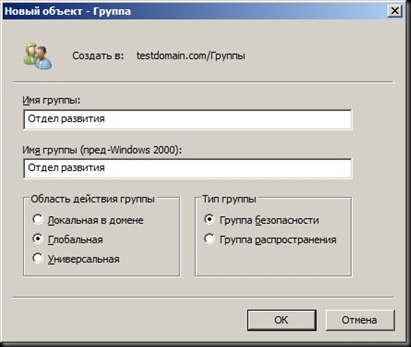
3. В отобразившемся диалоговом окне «Новый объект – Группа», в поле «Имя группы» введите понятное вам название группы, которое будет отображаться в области сведений оснастки. По умолчанию веденное имя также вводится как имя пред-Windows 2000 новой группы. Желательно, чтобы имена в обоих полях были идентичными. В группе «Тип группы» выберите тип группы, о котором говорилось в предыдущем разделе, а в группе «Область действия группы», соответственно, область действия группы. По умолчанию переключатели установлены так, что будет создана глобальная группа безопасности. После того как вся информация будет задана, нажмите на кнопку «ОК». Диалоговое окно «Новый объект – Группа» отображен ниже:
Рис. 2. Диалоговое окно «Новый объект – Группа»

Создание групп средствами командной строки
Так же, как и при создании учетных записей пользователей, вы можете создавать группы, используя утилиту командной строки Dsadd. После указания самой команды вам нужно указать модификатор group, который является типом объекта группы. После модификатора укажите отличительное имя DN самого объекта и сопутствующие параметры. Синтаксис команды следующий:
Dsadd group DN_группы –дополнительные параметры

У данной команды дополнительных параметров сравнительно немного, потому они все описаны ниже:

-secgrp. Данный параметр указывает тип группы: безопасности (yes) или распространения (no). Если параметр не указан, то по умолчанию значением данного параметра считается yes;

-scope. Текущий параметр задает область действия группы. Доступные параметры: локальная в домене (l), глобальная (g) или универсальная (u). По умолчанию, также как и при помощи графического интерфейса, область действия назначается глобальной;

-samid. Этот параметр определяет использование для данной группы SAM имени, как уникального атрибута sAMAccountName группы. Желательно имя для sAMAccountName и группы указывать идентичные;

-desc. Данный параметр отвечает за краткое описание группы;

-memberof. Этот параметр назначает одну или несколько групп, к которым требуется добавить новую. Если групп несколько, то их следует добавлять через пробел;

-members. При помощи этого параметра вы можете добавить членов в группу. Члены должны указываться в виде DN-имен и разделяться пробелами.

Пример использования:
Dsadd group «CN=Продажи и реклама,OU=Группы,DC=testdomain,DC=com» -secgrp
Рис. 3. Создание групп средствами утилиты Dsadd

Создание групп при помощи команд CSVDE и LDIFDE
Как и в случае с добавлением пользовательских учетных записей, вы можете импортировать или экспортировать данные групп из .csv файлов – текстового файла с разделительными запятыми, которые можно создавать при помощи табличного процессора Microsoft Excel или простейшего текстового редактора Блокнот, используя утилиту командной строки CSVDE. На следующей иллюстрации приведен пример такого файла:
Рис. 4. Представление CSV-файла

Синтаксис команды следующий:
Csvde –i –f filename.csv –k

где:
-i. Параметр, который отвечает за режим импорта. Если вы не укажете данный параметр, то эта команда будет использовать по умолчанию режим экспорта;
-f. Параметр, идентифицирующий имя файла, которое предназначено для импорта или экспорта;
-k. Параметр, предназначенный для продолжения импорта, пропуская все возможные ошибки;
-v. Параметр, используя который вы можете вывести подробную информацию;
-j. Параметр, отвечающий за расположение файла журнала;
-u. Параметр, позволяющий использовать режим Юникода.

Пример использования команды:
Csvde -i -f d:\testdomaingroup.csv -k

Утилита LDIFDE, которая была описана в статье «Создание учетных записей пользователей в Active Directory», импортирует и экспортирует файлы в формате Lightweight Directory Access Protocol Data Interchange Format (LDIF),а также применяется для создания групп. В данном файловом формате каждая отдельная строка представляет собой набор атрибутов, после которого следует двоеточие и само значение текущего атрибута. Также как и в CSV файле, первой строкой обязан быть атрибут DN. За ним следует строка changeType, которая указывает тип операции (add, change или delete). Пример такого файла:
DN: CN=Продажи,OU=Группы,DC=testdomain,DC=com
changeType: add
CN: Продажи
Description: Пользователи отдела продаж
objectClass: group
sAMAcoountName: Продажи

Синтаксис команды очень простой:
Ldifde -i -f filename.csv -k

где:
-i. Параметр, который отвечает за режим импорта. Если вы не укажете данный параметр, то эта команда будет использовать по умолчанию режим экспорта;
-f. Параметр, идентифицирующий имя файла, которое предназначено для импорта или экспорта;
-k. Параметр, предназначенный для продолжения импорта, пропуская все возможные ошибки;
-v. Параметр, используя который вы можете вывести подробную информацию;
-j. Параметр, отвечающий за расположение файла журнала;
-d. Параметр, указывающий корень поиска LDAP;
-f. Параметр, предназначенный для фильтра поиска LDAP;
-p. Представляет собой область или глубину поиска;
-l. Предназначен для указания списка атрибутов с разделительными запятыми, который будет включен в экспорт результирующих объектов;

Создание групп, используя PowerShell
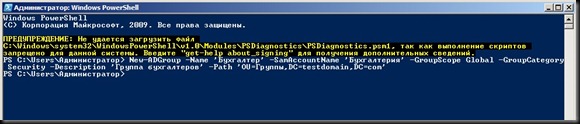
Сценарий создания групп при помощи языка VBScript идентичен сценарию создания пользовательской учетной записи, поэтому в данной статье создание групп средствами VBScript не рассматривается. Последний метод создания групп, который будет рассмотрен в данной статье – это создание групп средствами PowerShell. Для создания нового пользователя в домене Active Directory используется командлет New-ADGroup, большинство значений свойств которого можно добавлять при помощи параметров данного командлета. Для отображения имени LDAP используется параметр –Path. Данный параметр задает контейнер или подразделение (OU) для нового пользователя. Если параметр Path не задан, командлет создает объект пользователя в контейнере по умолчанию для объектов пользователя в данном домене, то есть в контейнере Users. Параметр –Path должен иметь следующий вид: -Path «ou=Разработка,dc=Группы,dc=testdomain,dc=com». Также стоит отметить параметр –GroupCategory, который позволяет указывать тип группы. Если указать значением параметра 1 – будет создана группа безопасности, а 0 – группа распространения. Значения параметра –GroupScope, области действия группы, указывается точно также. Здесь значением 0 выступает локальная группа в домене, 1 – глобальная группа и 2 – универсальная. Параметр –DisplayName определяет отображаемое имя группы, а –SamAccountName – имя пред-Windows 2000, длина которого не должна превышать 20 символов. Синтаксис командлета следующий:
New-ADGroup [-Name] [-GroupScope] [-AuthType { | }] [-Credential ] [-Description ] [-DisplayName ] [-GroupCategory ] [-HomePage ] [-Instance ] [-ManagedBy ] [-OtherAttributes ] [-PassThru ] [-Path ] [-SamAccountName ] [-Server ] [-Confirm] [-WhatIf] []

Пример использования:
New-ADGroup -Name 'Бухгалтер' -SamAccountName 'Бухгалтерия' -GroupScope Gl
Рис. 5. Создание групп средствами Windows PowerShell

Заключение
В этой статье вы узнали о группах в Active Directory. Вы научились определять тип группы и область ее действия. Помимо этого, вы узнали, как можно создать группу при помощи пользовательского интерфейса, утилит командной строки Dsadd, CSVDE и LDIFDE. Также был рассмотрен сценарий создания группы при помощи командлета New-ADGroup командной оболочки Windows PowerShell. В одной из следующих статей вы узнаете о планировании групп, управлением членства в группе, а также о дополнительных атрибутах учетных записей групп.

источник

среда, 16 ноября 2011 г.

Не загружается комп. Ошибка при загрузке Windows Disk read error occurred

Переехали сюда

Управление групповыми политиками в организации. Часть 4

Введение

Вы уже имеете представление о назначении и принципах работы с оснасткой «Управление групповой политикой», о методах создания объектов групповой политики, а также о поиске объектов GPO. Помимо этого, вы научились привязывать объекты групповой политики к подразделениям, доменам или сайтам. Также вы узнали о делегировании объектов групповой политики. Кроме всех этих функций, существует еще один такой компонент, как узел «Начальные объекты групповой политики», который содержит параметры административных шаблонов, называемые начальными или стартовыми объектами групповой политики. На основании стартовых объектов групповой политики, вы можете создавать новые объекты GPO, в которых будут предварительно скопированы параметры начального объекта групповой политики. Стартовый объект GPO является шаблоном, и поэтому, вы можете импортировать и экспортировать начальные объекты групповой политики, что позволяет вам распространять их в разные доменные окружения. После того как будут настроены стартовые объекты групповой политики, вы сможете при создании нового объекта GPO в диалоговом окне «Новый объект групповой политики» из раскрывающегося списка «Исходный объект групповой политики» выбрать созданный вами ранее стартовый объект GPO. В этой статье вы узнаете о способах создания, редактирования, импорта, экспорта и удаления начальных объектов групповой политики.

Создание стартового объекта групповой политики

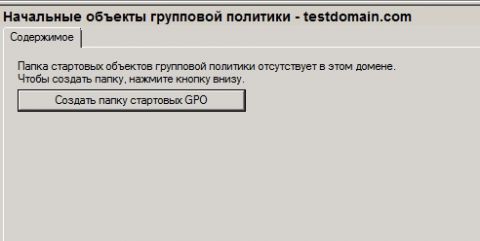
По сути, создание объектов не сложнее создания обычного объекта GPO и они создаются тоже непосредственно из оснастки «Управление групповой политикой». Перед тем как вы начнете создавать начальные объекты групповых политик, вам нужно создать папку стартовых объектов GPO. Для этого сделайте следующее:

1. Откройте оснастку «Управление групповой политикой»;
2. В дереве консоли выберите узел «Начальные объекты групповой политики» и в области сведений нажмите на кнопку «Создать папку стартовых GPO»;

Рис. 1. Создание папки стартовых объектов групповой политики

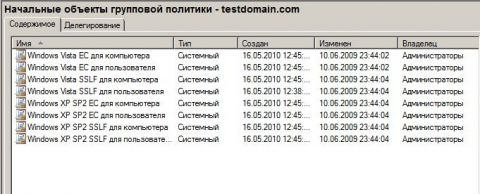
3. По нажатию на эту кнопку будет создано восемь начальных объектов групповой политики: четыре объекта для Windows XP и четыре для Windows Vista, которые предназначены только для чтения, и представляют основу для параметров определенного сценария. Эти объекты содержат параметры для компьютеров и пользователей с рекомендуемыми параметрами для среды клиентских компьютеров на предприятии (Enterprise Client – EC) и для клиентской среды с особыми параметрами безопасности и ограниченной функциональности (Specialized Security — Limited Functionality – SSLF). Системные начальные объекты групповой политики вы можете увидеть на следующей иллюстрации:

Рис. 2. Системные начальные объекты GPO

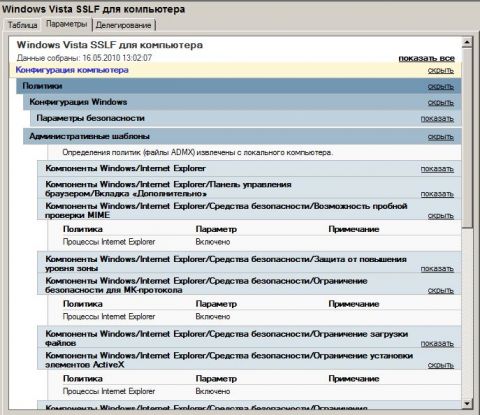
4. Для того чтобы просмотреть параметры системного начального объекта GPO, вам нужно в узле начальных объектов групповой политики дерева консоли выбрать любой объект и перейти на вкладку «Параметры». Эти параметры вы можете просмотреть ниже

Рис. 3. Параметры системных начальных объектов групповой политики

Одних лишь настроек предустановленных начальных объектов групповой политики может быть недостаточно для ваших потребностей. В отличие от системных начальных объектов GPO, начальные объекты групповой политики, созданные вами, подвластны внесению изменений. Для того чтобы создать начальный объект групповой политики, вам предстоит выполнить следующие действия:

1. Откройте оснастку b«Управление групповой политикой»;
2. В дереве консоли выберите узел «Начальные объекты групповой политики» и выберите команду создания стартового объекта GPO одним из следующих способов:
Нажмите правой кнопкой мыши на узле «Начальные объекты групповой политики» и из контекстного меню выберите команду «Создать»;
Нажмите правой кнопкой на панели сведений и из контекстного меню выберите команду «Создать»;

Если у вас отображается панель действий, то перейдите на ней по ссылке «Создать»;
В меню «Действие» выберите команду «Создать».

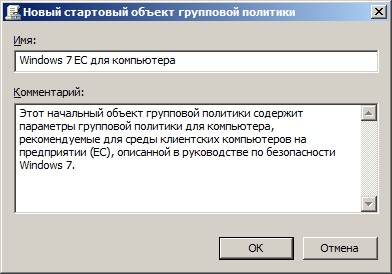
3. В диалоговом окне «Новый стартовый объект групповой политики», в поле «Имя» введите название вашего начального объекта GPO, а в поле «Комментарий», при необходимости, укажите подробное описание для вашего начального объекта групповой политики и нажмите на кнопку «ОК»;

Рис. 4. Создание начального объекта групповой политики

4. После того как вы нажмете на кнопку «ОК», новый начальный объект групповой политики будет добавлен в область сведений данного узла. Как видно со следующей иллюстрации, значок созданного вами начального объекта GPO отличается от системного;

Рис. 5. Начальные объекты групповой политики в области сведений

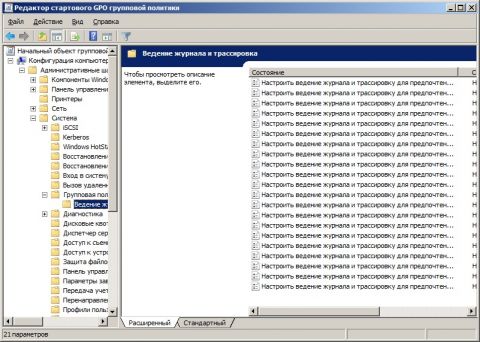
5. Новый начальный объект групповой политики создается без каких-либо настроек параметров политик. Для того чтобы указать параметры политик, выберите пользовательский начальный объект групповой политики, нажмите на нем правой кнопкой мыши и из контекстного меню выберите команду «Изменить». В открывшейся оснастке «Редактор стартового GPO групповой политики» вы можете указать параметры групповой политики. При помощи этой оснастки, вы можете настраивать только административные шаблоны конфигурации компьютера или конфигурации пользователя;

Рис. 6. Оснастка «Редактор стартового GPO групповой политики»

6. По окончанию внесения изменений в административные шаблоны вашего начального объекта GPO закройте оснастку.

Экспорт и импорт начальных объектов групповой политики

Оснастка «Управление групповой политикой» обеспечивает не только создание новых объектов групповых политик из начальных объектов GPO, а еще и превосходный механизм архивации и восстановления начальных объектов GPO. Помимо архивации и восстановления из архива, подобно обычным объектам групповой политики средствами соответствующих команд из контекстного меню (об архивации и восстановлении групповых политик я расскажу подробно в одной из следующих статей), вы можете архивировать и развертывать начальные объекты GPO в CAB-архивы. Такие архивы помогают вам как ИТ-администраторам развертывать существующие начальные объекты групповой политики в окружении, отличающемся от вашей интрасети. Для того чтобы сохранить ваш начальный объект групповой политики как CAB-архив, выполните следующие действия:
1. Откройте оснастку «Управление групповой политикой»;

2. В дереве консоли перейдите к узлу «Начальные объекты групповой политики» и в области сведений выделите сохраняемый начальный объект GPO;

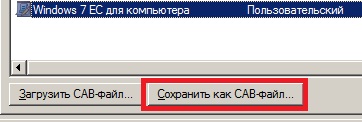
3. Нажмите на кнопку «Сохранить как CAB-файл», как показано на следующей иллюстрации:

Рис. 7. Сохранение начального объекта GPO в CAB-архив

4. В открывшемся диалоговом окне «Сохранить начальный объект групповой политики в виде CAB-файла» выберите папку, в которую будет сохранен файл, в текстовом поле «Имя файла» введите имя будущего архива и нажмите на кнопку «Сохранить»;
Созданный вами архив будет содержать такие элементы, как: настройки административных шаблонов конфигурации компьютера и пользователя, название и тип начального объекта GPO, сохранённый отчет параметров политик, имя автора, комментарии и прочую информацию.
Сохраненный ранее начальный объект групповой политики при помощи оснастки «Управление групповой политикой» вы можете также просто загрузить на любой домен. Для загрузки начального объекта GPO, вам нужно сделать следующее:
  1. Откройте оснастку «Управление групповой политикой»;
  2. В дереве консоли перейдите к узлу «Начальные объекты групповой политики» и нажмите на кнопку «Загрузить CAB-файл»;
  3. В диалоговом окне «Загрузить начальный объект групповой политики» нажмите на кнопку «Поиск CAB-файла»;
  4. Найдите CAB-файл с нужным начальным объектом GPO в диалоговом окне «Загрузить начальный объект групповой политики» и нажмите на кнопку «Открыть»;
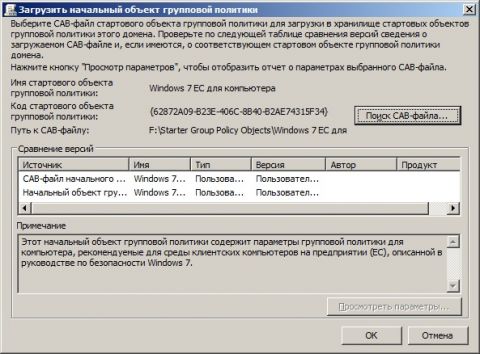
  5. В диалоговом окне загрузки начального объекта GPO вы можете ознакомиться с информацией об открытом архиве. Здесь вы можете увидеть имя начального объекта групповой политики, его GUID, а также просмотреть все настройки загружаемого CAB-файла. Для этого в поле «Сравнение версий» выделите источник «CAB-файл начального объекта групповой политики» и нажмите на кнопку «Просмотреть параметры». В браузере, установленном по умолчанию, откроется удобный для чтения отчет со всеми изменениями политик. Диалоговое окно загрузки начального объекта GPO отображено ниже:
Рис. 8. Диалоговое окно «Загрузить начальный объект групповой политики»

6. По окончанию просмотра изменений и проверки загружаемого объекта нажмите на кнопку «ОК». Если у вас уже существует начальный объект групповой политики с полностью совпадающим названием, в отобразившемся диалоговом окне вам нужно будет решить, стоит ли перезаписывать существующий файл.
Создание объектов групповой политики на основании начальных объектов групповой политики и сохранение отчетов

Все действия, которые были подробно описаны выше, являются предварительной частью для выполнения назначения основного функционала этого компонента – создания объектов групповой политики на основании начальных объектов GPO. Созданный объект GPO из начального объекта групповой политики, позволит вам минимизировать время, которые вы затратили бы на определение параметров политик административных шаблонов. После того как у вас будут настроены начальные объекты GPO, вы можете создать на их основе новый объект из узла «Объекты групповой политики», из узлов с названием подразделений или, непосредственно, из узла «Начальные объекты групповой политики».

Для того чтобы создать новый объект групповой политики, основанный на начальном объекте GPO из узла «Начальные объекты групповой политики», вам нужно выполнить следующие действия:
В оснастке «Управление групповой политикой» перейти к узлу «Начальные объекты групповой политики»;
Выделить нужный для вас начальный объект GPO, нажать на нем правой кнопкой мыши и из контекстного меню выбрать команду «Создать объект групповой политики из стартового объекта групповой политики»;
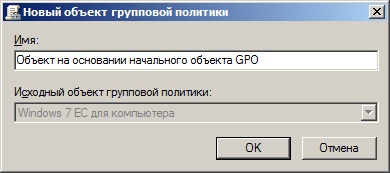
В диалоговом окне «Новый объект групповой политики», в поле «Имя», введите название нового объекта, например: «Объект на основании начального объекта GPO» и нажмите на кнопку «ОК». Как видно на следующей иллюстрации, в этом случае раскрывающийся список «Исходный объект групповой политики» не активен;

Рис. 9. Создание нового объекта GPO из узла «Начальные объекты групповой политики»

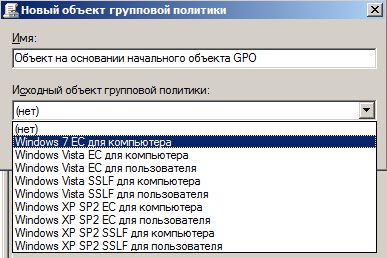
Если вы не хотите создавать новые объекты групповой политики из этого узла, то при создании нового объекта групповой политики, удобным способом вам нужно будет выбрать начальный объект групповой политики из раскрывающегося списка «Исходный объект групповой политики». По нажатию на кнопку «ОК», у созданного вами объекта групповой политики будут настроены все параметры политик, которые вы указали в начальном объекте GPO.

Рис. 10. Выбор исходного объекта групповой политики

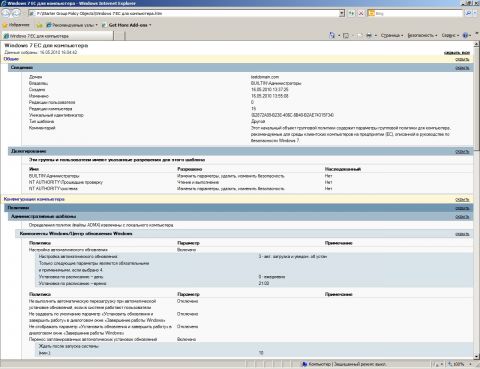
Функционал оснастки «Управление групповой политикой» позволяет вам экспортировать отчеты начальных объектов групповых политик для последующего изучения требований к защищаемой информации, охраняемых объектов и управлением рисками. Для того чтобы распечатать отчет, вам нужно выделить начальный объект групповой политики, перейти на вкладку «Параметры» и из контекстного меню выбрать команду «Печать». В диалоговом окне «Печать» выберите принтер и распечатайте отчет. Помимо этого, вы можете экспортировать отчет в HTML формат. Для этого выберите команду «Сохранить отчет» из контекстного меню начального объекта групповой политики в дереве консоли, из контекстного меню выбранного объекта на вкладке «Содержимое» узла «Начальные объекты групповой политики» или из контекстного меню области сведений на вкладке «Параметры» начального объекта групповой политики. В диалоговом окне «Сохранение отчета начального объекта групповой политики» выберите папку, введите название отчета и нажмите на кнопку «Сохранить». Полученный отчет отображен на следующей иллюстрации:

Рис. 11. Отчет начального объекта групповой политики

Заключение

Из этой статьи вы узнали о начальных (стартовых) объектах групповых политик. Рассмотрены примеры создания папки начальных объектов групповой политики с системными начальными объектами GPO, которые там расположены по умолчанию, а также создание начальных объектов групповых политик. Помимо этого вы узнали об экспорте и загрузке данных объектов GPO в CAB-файлы. Научились создавать объекты групповых политик на основании начальных объектов GPO, а также сохранять такие политики в HTML файлы для дальнейшего анализа. В следующей статье вы узнаете о моделировании групповой политики.


вторник, 1 ноября 2011 г.

Управление групповыми политиками в организации. Часть 3

Введение

Из предыдущих частей данной статьи вы узнали о создании и привязке объектов групповых политик к подразделениям, доменам и сайтам организации при помощи оснастки «Управление групповой политикой». Вкратце было рассмотрено такое понятие, как приоритет объектов групповой политики. В этой статье мы ознакомимся с такими понятиями, как приоритеты, наследование и делегирование групповых политик. При управлении объектами групповых политик в организации, понимание наследования и делегирования групповых политик необходимо, так как именно при помощи данных средств вы можете указывать порядок обработки объектов GPO, и управлять разрешениями для объектов групповых политик, подразделений, пользователей, групп и пр.

Приоритеты объектов групповых политик и их наследование

Как известно, для управления настройками клиентских компьютеров и пользовательских учетных записей в организациях применяются объекты групповых политик. Объекты GPO могут быть привязаны к сайту организации, к домену или к подразделениям. Если объекты групповых политик были привязаны к сайту или домену, а также к подразделению, то для компьютеров и пользователей, которые размещены в данном подразделении, будут применяться объекты GPO, их подразделения, а также домена или сайта организации. Для того чтобы не было конфликтов параметров групповых политик, существуют приоритеты объектов GPO. Как было указано во второй части статьи, в консоли управления групповой политики, приоритеты объектов GPO отображаются в виде номера, причем, чем меньше значение объекта групповой политики, тем выше его приоритет. Объекты с самым высоким приоритетом имеют преимущества над остальными объектами. Параметры групповых политик унаследованы от верхнего уровня контейнеров до более низкого и, обычно, они применяются при включении компьютера и входа пользователем в систему в следующем порядке:
  1. Локальные объекты групповой политики. Эти политики применяются самыми первыми. Они расположены на локальном компьютере;
  2. Объекты групповой политики, назначенные на уровне сайта. После локальных объектов групповых политик применяются объекты групповой политики, которые расположены на сайте Active Directory.
  3. Объекты групповой политики, назначенные на уровне домена. Далее обрабатываются объекты групповой политики, которые расположены на уровне домена Active Directory.
  4. Объекты групповой политики, назначенные на уровне подразделения. Последними выполняются объекты GPO, которые расположены в подразделениях. Если были указаны параметры политик в объектах с более низкими приоритетами, которые отличаются от параметров в подразделениях, то в последнюю очередь применяются именно те политики, которые расположены на этом уровне. Если существуют дочерние подразделения, то приоритет таких подразделений будет превалировать над объектами GPO предшествующего подразделения.

При запуске компьютера и входе пользователя в систему, клиент групповой политики, прежде всего, анализирует расположение клиента в домене Active Directory и оценивает объекты групповых политик, в область действия которых попадает данный пользователь. Наследованием политики называется результат вышеуказанного применения объектов групповой политики.
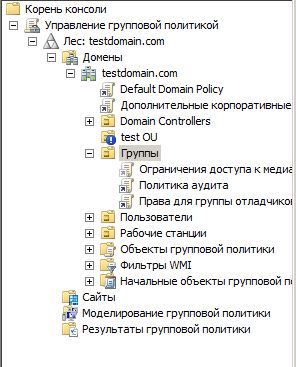
Предположим, что в вашей организации к домену привязаны два объекта групповой политики и к подразделению «Группы» привязано три объекта. Изменить порядок приоритетов объектов GPO вы можете следующим образом:
  1. Откройте консоль «Управление групповой политикой»;
  2. В дереве консоли разверните узел «Управление групповой политикой», затем разверните узел леса, узел «Домены» и выберите свой домен, для которого будете изменять порядок приоритетов;
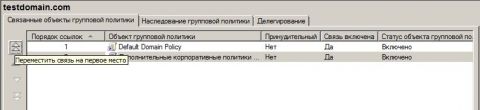
  3. На вкладке «Связанные объекты групповой политики» выделите объект, приоритет которого планируете изменить и нажмите на кнопку «Переместить связь вверх» для перемещения объекта на один уровень вверх или на кнопку «Переместить связь

    Рис. 1. Изменение приоритета объекта групповой политики

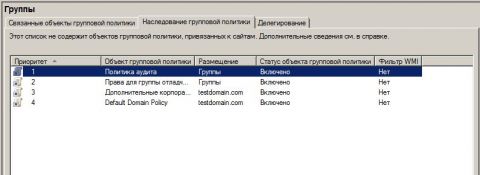
  4. Перейдите к контейнеру «Группы». В этом примере, непосредственно в данном контейнере расположены три объекта GPO, причем связь для одного из них отключена. Для проверки наследования групповой политики для этого контейнера, перейдите на вкладку «Наследование групповой политики», как показано ниже:
Рис. 2. Наследование групповой политики для контейнера «Группы»

Судя по предыдущей иллюстрации, с подразделением и доменом связывается множество объектов GPO, и самыми последними будут применяться параметры объекта GPO «Политика аудита», которая размещена в контейнере «Группы». В случае с множеством объектов групповой политики приоритет определяется порядком ссылок. Изменим порядок ссылок данного контейнера. Для этого перейдите на вкладку «Связанные объекты групповой политики» и переместите связь политики «Права для группы отладчиков» на первое место;

Вернувшись на вкладку «Наследование групповой политики» вы обнаружите, что приоритет объектов GPO изменился.

При помощи консоли управления групповыми политиками вы можете запретить все наследования параметров политики для указанного домена или подразделения. Реализовать такой запрет можно при помощи команды «Блокировать наследования», которая блокирует все объекты групповой политики (GPO), связанные с сайтами, доменами или подразделениями родительского уровня от автоматического наследования на дочернем уровне. При блокировании наследования, скажем, подразделения, в этом подразделении применение политик будет начинаться непосредственно с данного подразделения. Но нужно учесть, что связи GPO, установленные принудительно невозможно заблокировать из родительского контейнера. Об использовании принудительных связей объектов групповых политик вы можете ознакомиться во второй части статьи «Управление групповыми политиками в организации». Узел с блокированным наследованием отображается в дереве консоли со значком синего круга с белым восклицательным знаком, как показано ниже:

Рис. 3. Подразделение с блокированным наследованием

Управление разрешениями

Обычно, в подразделениях Active Directory расположено несколько групп или пользователей. Как известно, объект групповой политики вы можете связывать только с подразделениями, доменами или сайтами. Но что же делать, если вам нужно в область действия объекта GPO привязать только одну или несколько групп? Для выполнения подобных операций вам нужно фильтровать объекты GPO, чтобы его параметры применялись только к указанным пользователям или компьютерам.

Для определения разрешения доступа, при создании объекта GPO, для каждого объекта групповой политики создается индивидуальный список контроля доступа (Access Control List - SCL). В списке ACL, для применения параметров групповых политик достаточно, чтобы было только два разрешения – «чтение» и «применение групповой политики». Областью действия по умолчанию для каждого объекта GPO является группа «Прошедшие проверку» и, в связи с тем, что в эту группу входят все пользователи, расположенные в указанном контейнере, именно все пользователи и попадут под область действия объектов групповых политик, что почти во всех случаях неприемлемо. Чтобы вы могли выбрать пользователей и группы, для которых будут применяться параметры объектов GPO, консоль управления групповыми политиками предоставляет средства фильтрации области действия GPO.

Для изменения области действия объекта GPO «Права для группы отладчиков», выполните следующие действия:
В дереве консоли оснастки «Управление групповой политикой» выберите подразделение «Группы», к которой привязан объект «Права для группы отладчиков»;
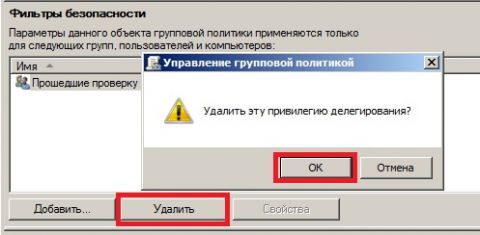
Перейдите на вкладку «Область» и в секции «Фильтры безопасности» выберите группу «Прошедшие проверку». Нажмите на кнопку «Удалить», как показано на следующей иллюстрации:

Рис. 4. Удаление группы «Прошедшие проверки» из области действия GPO
Нажмите на кнопку «Добавить» и в диалоговом окне поиска объекта выберите группу «Отладчики».

Делегирование разрешений

Убрав из вкладки «Область» группу «Прошедшие проверку», вы тем самым не исключаете все группы от области применения объекта групповых политик. Для создания запретов на применение параметров политик существует вкладка «Делегирование».

По определению, делегирование — это такая организация работы, при которой руководитель распределяет между подчиненными конкретные задания. То есть, другими словами, делегирование является управлением и в групповых политиках это понятие не является исключением. Консоль «Управление групповой политикой» позволяет применять делегирование для объектов групповой политики, контейнеров и доменов, фильтров WMI и начальных объектов групповой политики. В этой статье мы рассмотрим делегирование только для объектов групповых политик, подразделений и доменов, так как фильтры WMI и начальные объекты групповых политик будут рассматриваться в отдельных статьях.

Делегирование разрешений для объектов групповой политики

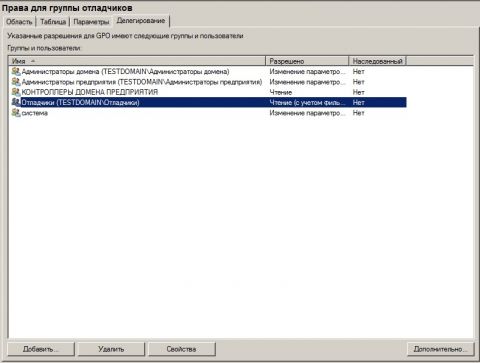
Для расширенного управления разрешениями групповых политик, выберите объект групповой политики и перейдите на вкладку «Делегирование». Как видно на следующей иллюстрации, объект групповой политики «Права для группы отладчиков» связан с пятью группами. Если вы выберите любую группу и нажмете на кнопку «Дополнительно», то сможете просмотреть разрешения для выбранной группы. В диалоговом окне «Параметры безопасности %Имя группы%» вы можете указать разрешения для каждой группы, включая группу СОЗДАТЕЛЬ-ВЛАДЕЛЕЦ, которая не отображена на вкладке «Делегирование». Для того чтобы разрешить или запретить указанное разрешение для выбранной группы – установите флажок в нужном для вас столбце.

Рис. 5. Делегирование для объекта групповой политикой

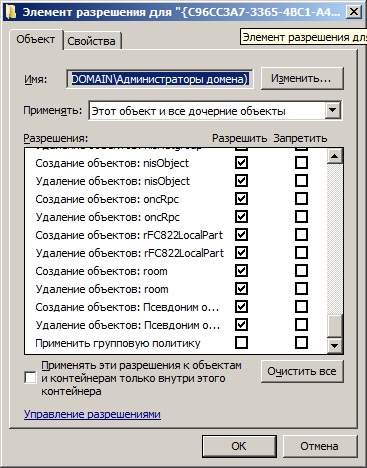
Например, выбрав группу «Администраторы домена», вы можете обратить внимание на то, что помимо стандартного набора разрешений, для нее ее применяются «Особые разрешения». Чтобы узнать за что отвечают эти разрешения нажмите на кнопку «Дополнительно», в диалоговом окне «Дополнительные параметры безопасности» выберите еще раз эту группу и нажмите на кнопку «Изменить».

В диалоговом окне «Элемент разрешения» вы можете просмотреть все разрешения для объектов и свойств данной группы.
Рис. 6. Диалоговое окно «Элементы разрешения» для группы «Администраторы домена»

Также на вкладке «Делегирование» вы можете добавить новую группу или удалить существующую.

Делегирование разрешений для подразделений и доменов

Перейдя на вкладку «Делегирование» для подразделения или домена, вы сможете управлять разрешениями для связанных с данным контейнером объектов GPO, анализа моделирования групповых политик, а также для чтения результирующих данных групповой политики. Для того чтобы выбрать область разрешений, выберите контейнер, перейдите на вкладку «Делегирование» и в раскрывающемся списке «Разрешение», выберите необходимую область разрешений.

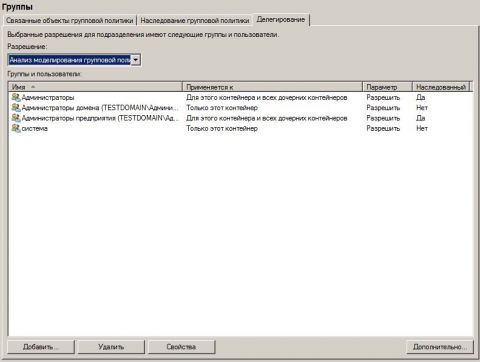
Анализ моделирования групповой политики. При помощи разрешений для этой области вы можете указать разрешения для групп, которые имеют отношение к использованию функционала «Моделирование групповой политики».

Рис. 7. Делегирование для анализа моделирования групповой политикой

Также как и с объектами групповой политики, вы можете добавлять новые группы, удалять существующие, а также просматривать и изменять любые разрешения для групп по нажатию на кнопку «Дополнительно». Необходимо учесть, что вы не можете делегировать разрешение на выполнение анализа групповой политики сайту. Об использовании мастера моделирования групповой политики вы узнаете в одной из следующих статей.

Связанные объекты GPO. Эта область разрешений предназначена для указания полномочий, которые распространяются на связанные объекты групповой политики. Здесь вы можете выполнять такие же действия, как в предыдущих случая, но нужно учесть тот факт, что у вас не получится удалить группы и пользователей, наследующих разрешения родительских контейнеров.

Чтение результирующих данных групповой политики. Сам по себе, функционал результирующей групповой политики (RSoP) предоставляет результат применения объектов GPO пользователю или компьютеру с учетом связей GPO, исключений, а также фильтров безопасности и WMI. Данный объект разрешений позволяет настроить разрешения для групп, имеющих доступ на использование данного функционала.

Заключение

В данной статье вы узнали о приоритетах, наследовании и делегировании объектов групповой политики. Подробным образом были рассмотрены приоритеты и порядок ссылок объектов групповых политик и их наследование. Вы узнали об управлении разрешениями областью действий объектов групповых политик при помощи секции «Фильтры безопасности» вкладами «Область» объектов групповых политик, а также о делегировании разрешений групповых политик. В последующих статьях вы узнаете о фильтрации WMI, начальных объектах групповых политик, моделировании групповой политики, результирующей политики и о многом другом.

источник
FSMO AD Windows Server 2008 R2

Источник тут

воскресенье, 30 октября 2011 г.

Управление групповыми политиками в организации. Часть 2

Введение


В предыдущей части данной статьи, вы узнали о средстве, при помощи которого корпорация Microsoft позволяет рационально управлять всей инфраструктурой вашего предприятия, начиная от незначительных подразделений и групп, и заканчивая сайтами и доменами, а именно об оснастке «Управление групповой политикой». Вы узнали о том, как можно открыть данную оснастку, а также о создании, редактировании и удалении объектов групповой политики. Для правильного управления вашей организации одного лишь создания объектов GPO недостаточно, так как объект групповой политики – это только набор параметров настроек конфигурации пользователя или компьютера, которые обрабатываются расширениями клиентской стороны (Client-Side Extension - CSE). Чтобы ваши объекты GPO распространялись на клиентов, нужно настраивать связи объектов групповых политик с сайтами, доменами или подразделениями. В этой статье вы узнаете о связях объектов групповых политик.


Связывание объектов GPO


Как было указано ранее, для правильного управления клиентов, объекты групповых политик должны быть настроены на определенные параметры политик и связаны с доменом, сайтом или подразделением Active Directory. Также вы можете указать определенную группу или пользователей, предназначенных для области применения указанного GPO. Вы можете сначала создать все нужные для вас объекты GPO в контейнере «Объекты групповой политики», а потом их связать с нужными подразделениями, доменами или сайтами.

Необходимо помнить, что объект групповой политики, который связан с сайтом, влияет на все компьютеры в указанном сайте независимо от домена, которому принадлежат ваши компьютеры. В связи с этим, для того чтобы применить указанные настройки объектов групповых политик к множеству доменов в лесу, можно связать объекты GPO с сайтом. Такие объекты будут храниться на контроллерах домена. Для создания и привязки объектов групповых политик, у вашей доменной учетной записи должны быть соответствующие права. По умолчанию, за создание и управление объектов GPO отвечают только пользователи, которые входят в группы администраторов домена, администраторов предприятия и владельцев-создателей объектов групповой политики.

Для того чтобы связать существующий объект групповой политики, выполните следующие действия:
1. Откройте консоль «Управление групповой политикой»;
2. Выберите подразделение, домен или сайт, для которого будет создана связь с существующим объектом групповой политики;
3. Нажмите на нем правой кнопкой мыши и из контекстного меню выберите команду «Связать существующий объект групповой политики»;
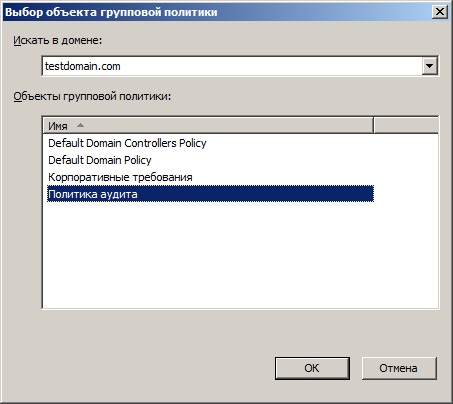
4. В диалоговом окне «Выбор объекта групповой политики» выделите объект GPO, который хотите привязать к своему подразделению и нажмите на кнопку «ОК», как показано ниже:


Рис. 1. Диалоговое окно «Выбор объекта групповой политики»

Также у вас есть возможность привязать к домену, сайту или подразделению еще не существующий объект групповой политики. В этом случае, помимо связи вам также предстоит создание нового объекта GPO. Для этого выполните следующие действия:

1. Откройте консоль «Управление групповой политикой»;
2. Выберите подразделение, домен или сайт, для которого будет создан и привязан новый объект групповых политик;
3. Нажмите на нем правой кнопкой мыши и из контекстного меню выберите команду «Создать объект групповой политики в этом домене и связать его…»;
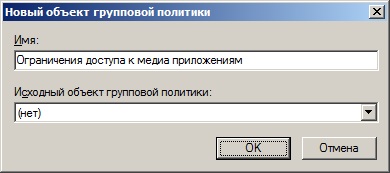
4. В диалоговом окне «Новый объект групповой политики» введите название нового объекта, например, «Ограничения доступа к медиа приложениям» и нажмите на кнопку «ОК»;
Рис. 2. Создание нового объекта групповой политики вместе со связью

5. После нажатия на кнопку «ОК» объект групповой политики будет создан вместе со связью. Для этого объекта нужно будет еще настроить определенную конфигурацию, нажав на нем правой кнопкой мыши и из контекстного меню выбрав команду «Изменить», о которой рассказывалось в предыдущей части статьи.

Один объект групповой политики вы можете одновременно связать с несколькими подразделениями, доменами или сайтами. Если вы измените конфигурацию связанного объекта групповой политики, все изменения будут применяться для указанной вами области действия GPO. Связь объекта групповой политики обозначена небольшой стрелочкой на значке объекта групповой политики. Настройки конфигурации объектов групповых политик не применяются к тем пользователям или компьютерам вашей организации, на которые не распространяется область действия объектов групповых политик. Область действия GPO – это совокупность пользователей и компьютеров, к которым применяются параметры GPO.

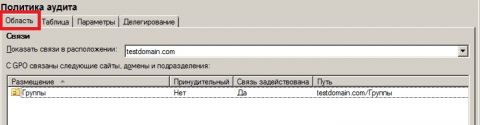
Начальная область действия объекта групповой политики назначается при привязке данного объекта к указанному контейнеру. Для того чтобы увидеть контейнеры, к которым привязан существующий объект, выберите данный объект групповой политики и перейдите на вкладку «Область», как показано на следующей иллюстрации:
Рис. 3. Область действия объекта групповой политики

Вы можете просмотреть все измененные параметры политик для конкретного объекта групповой политики. Для этого выполните следующие действия:
1. В консоли управления групповой политикой выберите объект групповой политики;
2. Перейдите на вкладку «Параметры»;
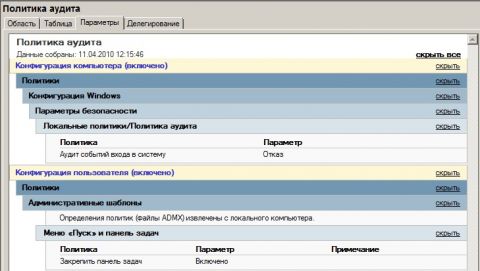
3. В отобразившемся отчете разверните параметры политик, которые хотите просмотреть. После нажатия на ссылку «Показать все», будут отображены все измененные параметры данного объекта GPO

Рис. 4. Параметры объекта групповой политики

4. Вы можете сохранить данный отчет для дальнейшего изучения или анализа. Для этого нажмите правой кнопкой мыши на отчете и из контекстного меню выберите команду «Сохранить отчет». В диалоговом окне «Сохранение отчета объекта групповой политики» выберите папку, в которую хотите сохранить отчет, в поле «Имя файла» введите название отчета (по умолчанию название отчета совпадает с наименованием объекта GPO) и нажмите на кнопку «Сохранить». Отчет можно сохранять как с расширением HTML, так и XML.

Принудительные связи объектов групповых политик

При создании связей объектов групповых политик для некоторых контейнеров у вас могут возникнуть конфликты параметров политик. Скажем, для подразделения «Группы» у вас есть три связанных объекта GPO и в двух из них указаны разные значения одного и того же параметра политики. Например, в объекте групповой политики «Ограничение доступа к медиа приложениям» для политики «Не запускать Windows Media Center» установлено значение «Включено», а в объекте «Конфигурация конференц-зала» - наоборот, установлено значение «Отключено». В этом случае указывается параметр политики, который будет применен к клиентам при помощи приоритета объектов GPO, причем объект с более высоким уровнем приоритета будет иметь преимущество над теми объектами групповой политики, чьи приоритеты ниже.

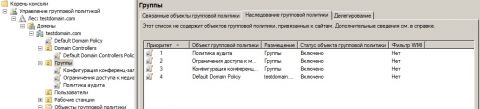
Приоритеты можно найти в консоли «Управление групповой политикой» на вкладке «Наследование групповой политики» для выбранного контейнера, как показано ниже:
Рис. 5. Наследование групповой политики

На предыдущей иллюстрации видно, что на подразделение «Группы» распространяются четыре объекта групповых политик, причем у объекта групповой политики с наименьшим значением самый высокий приоритет. Т.е., в данном случае, значения параметров политик объекта групповой политики «Политика аудита» доминирует над всеми остальными объектами GPO для данного подразделения. Но если в объекте групповой политики с наивысшим приоритетом значение для какого-либо параметра не задано, то будут применяться параметры политики с объекта групповой политики с более низким приоритетом. Наследование и делегирование групповых политик будут подробно рассмотрены в одной из следующих статей.

Оснастка «Управление групповой политикой» позволяет включать принудительную связь объекта групповой политики. При включении принудительной связи для объекта групповой политики, данный объект получит наивысший приоритет по отношению к остальным объектам, как выбранного контейнера, так и для всех дочерних. Для того чтобы установить принудительную связь для объекта групповой политики, выполните следующие действия:

1.Выберите контейнер, к которому привязаны несколько объектов групповых политик;
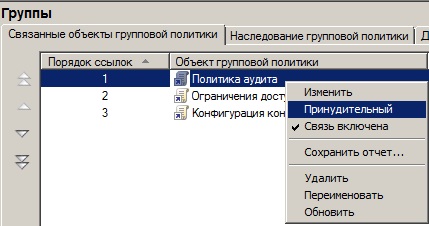
2. Перейдите на вкладку «Связанные объекты групповой политики», выберите объект, для которого хотите установить принудительную связь, нажмите на нем правой кнопкой мыши и из контекстного меню выберите команду «Принудительный»;
Рис. 6. Установка принудительной связи
3. В диалоговом окне «Управление групповой политикой» нажмите на кнопку «ОК»;

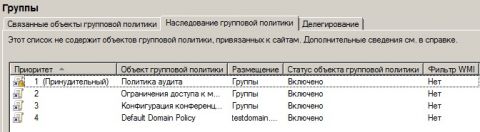
4. После установки принудительной связи, на вкладке «Связанные объекты групповой политики» для данного объекта появится значок в виде висячего замка, который обозначает принудительное включение связи. Перейдите на вкладку «Наследование групповой политики». Здесь вы можете увидеть результирующий приоритет объектов групповых политик, где в столбце «Приоритет» установленная принудительная связь будет отображаться сверху с пометкой «(Принудительный)».
Рис. 7. Принудительная связь объекта групповой политики

Отключение объектов групповых политик

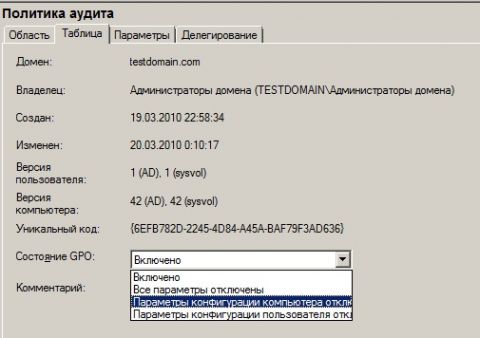
При необходимости, для определенного объекта групповой политики вы можете запретить изменение параметров политик для узлов «Конфигурация компьютера» или «Конфигурация пользователя» средствами изменения состояния объекта GPO. Для этого выберите объект групповой политики, перейдите на вкладку «Таблица» и из раскрывающегося списка «Состояние GPO» выберите один из следующих параметров:
Рис. 8. Выбор состояния объекта групповой политики

Включено. При указании данного параметра при обновлении политик GPO обрабатываются как конфигурация компьютера, так и конфигурация пользователя. Данный параметр установлен для всех объектов групповых политик по умолчанию;
Все параметры отключены. При выборе данного параметра, объект групповой политики не будет обрабатываться;

Параметры конфигурации компьютера отключены. В этом случае, во время обновления политик GPO, будут обрабатываться только политики конфигурации пользователя. В свою очередь, параметры конфигурации компьютера будут отключены;
Параметры конфигурации пользователя отключены. В этом случае, во время обновления политик GPO, будут обрабатываться только политики конфигурации компьютера. В свою очередь, параметры конфигурации пользователя будут отключены;

Установить состояние объектов групповых политик вы можете и другим методом. Для этого разверните контейнер «Объекты групповой политики», выберите объект и нажмите на нем правой кнопкой мыши. В контекстном меню выберите команду «Состояние объекта групповой политики» и установите требуемое состояние. Но в этом случае состояние объектов групповой политики будет установлено для всех подразделений, для которых в дальнейшем будет создана связь с данным объектом GPO.

Отключение связи

Если вы случайно неправильно создали связь для объекта групповой политики, не стоит волноваться. Всегда такую связь можно удалить без нанесения ущерба самому объекту групповой политики. После удаления связи, объект GPO из контейнера «Объекты групповой политики» остается. Вы можете полностью удалить связь или отключить ее. Для удаления связи объекта групповой политики, выполните следующие действия:
1. Откройте контейнер, для которого вам нужно удалить объект GPO;
2. Выберите удаляемый объект групповой политики и нажмите на нем правой кнопкой мыши и в контекстном меню выберите команду «Удалить»;
3. В диалоговом окне «Управление групповой политикой» нажмите на кнопку «ОК».

Для того чтобы отключить объект групповой политики выберите отключаемый объект GPO и из контекстного меню снимите флажок с команды «Связь включена». После того как вы отключите связь объекта GPO, изменится и его область действия, которая больше не будет применяться для данного контейнера до тех пор, пока вы самостоятельно не включите ее. При отключении связи, значок данного объекта выглядит более прозрачным.

Заключение

В этой статье описаны методы привязки объектов групповых политик к сайтам, доменам и подразделениям вашей организации. Вы узнали о том, как можно связать существующий объект GPO с любым контейнером вашего предприятия, а также как можно создать для конкретного контейнера новый связанный объект групповой политики. Кроме того, вы ознакомились с понятием принудительных связей объектов групповых политик и научились отключать и удалять связанные объекты GPO. В следующей статье вы сможете подробно ознакомиться с понятиями наследования и делегирования объектов групповых политик.

источник
Управление групповыми политиками в организации. Часть 1

Введение


В любой организации системные администраторы обязаны обеспечить для пользователей и компьютеров своего предприятия безопасные настройки, которыми можно централизовано управлять и развертывать. Обычно в организациях вся конфигурация определяется, обновляется и распространяется непосредственно при помощи объектов групповой политики. Именно объекты групповой политики позволяют вам рационально управлять всей инфраструктурой вашего предприятия, начиная от незначительных подразделений и групп и заканчивая сайтами и доменами. В домене Active Directory все объекты групповой политики создаются и управляются при помощи единой административной оснастки консоли управления Microsoft – «Управление групповой политикой». Именно об использовании данной оснастки пойдет речь в текущей статье.


Открытие оснастки и изменение пользовательского интерфейса

Оснастка «Управление групповой политикой» устанавливается на сервер вместе с ролью «Доменные службы Active Directory» (AD DS), но если у вас по какой-то причине не удается ее найти, то всегда данную оснастку можно заново установить. Для того чтобы повторно установить текущую оснастку, в «Диспетчере сервера», в узле «Сводка компонентов» перейдите по ссылке «Добавить компонент». Выберите компонент «Управление групповой политикой» в диалоговом окне «Мастер добавления компонентов» и следуйте инструкциям мастера. По завершению установки закройте мастер установки.

Также есть альтернативный способ установки данного компонента – использование командной строки и утилиты управления конфигурацией сервера. В командной строке, запущенной с правами администратора введите ServerManagerCmd -install gpmc. При желании вы можете вывести результат установки в xml файл, используя параметр –resultPath.

Для того чтобы открыть оснастку «Управление групповой политикой», выполните любое из следующих действий:
Нажмите на кнопку «Пуск», выберите меню «Администрирование», а затем откройте «Управление групповой политикой»;
Воспользуйтесь комбинацией клавиш Win+R для открытия диалога «Выполнить». В диалоговом окне «Выполнить», в поле «Открыть» введите gpmc.msc и нажмите на кнопку «ОК»;
Нажмите на кнопку «Пуск» для открытия меню, в поле поиска введите Управление групповой политикой и откройте приложение в найденных результатах;
Откройте «Консоль управления MMC». Для этого нажмите на кнопку «Пуск», в поле поиска введите mmc, а затем нажмите на кнопку «Enter». Откроется пустая консоль MMC. В меню «Консоль» выберите команду «Добавить или удалить оснастку» или воспользуйтесь комбинацией клавиш Ctrl+M. В диалоге «Добавление и удаление оснасток» выберите оснастку «Управление групповой политикой» и нажмите на кнопку «Добавить», а затем нажмите на кнопку «ОК».

На следующей иллюстрации изображена оснастка «Управление групповой политикой»:


Рис. 1. Оснастка «Управление групповой политикой»

Содержимое оснастки «Управление групповой политикой» предоставляет множество средств, предназначенных для обеспечения централизованного управления инфраструктурой организации. Но если вас не устраивает интерфейс данной оснастки, вы можете его изменить, используя функционал редактирования параметров пользовательского интерфейса. Для того чтобы изменить отображение некоторых элементов оснастки, откройте меню «Вид» и выберите команду «Параметры». В диалоговом окне «Параметры» вы можете настроить элементы, параметры которых располагаются в следующих вкладках:
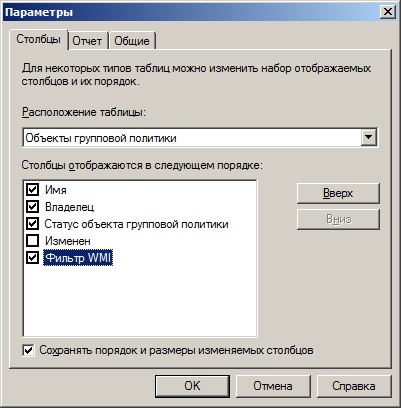
Вкладка «Столбцы». На этой вкладке вы можете изменить отображение и порядок столбцов для основных таблиц текущей оснастки, а именно: «Наследование групповой политики», «Начальные объекты групповой политики», «Объекты групповой политики», «Связанные объекты групповой политики» и «Фильтры WMI». Вам достаточно просто выбрать из раскрывающегося списка редактируемую таблицу, в поле «Столбцы отображаются в следующем порядке» снять флажки с наименований лишних столбцов и установить их порядок, используя кнопки «Вверх» или «Вниз». Также вы можете изменять порядок столбцов непосредственно из таблицы, меняя их местами так, как вам удобно. Для того чтобы ваши изменения были сохранены при повторном открытии оснастки, в окне параметров установите флажок «Сохранять порядок и размеры изменяемых столбцов», как показано на следующей иллюстрации:
Рис. 2. Вкладка «Столбцы» параметров оснастки

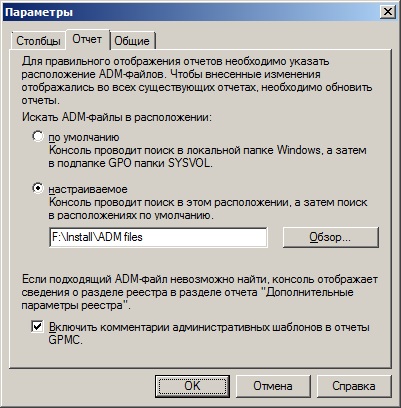
Вкладка «Отчет». Используя эту вкладку, вы можете изменить папку, которая используется по умолчанию для расположения ADM-файлов. Следует помнить, что изменения, которые проводятся на данной вкладке, будут распространяться только на устаревшие ADM-файлы, а расположение файлов ADMX, которые используются в операционных системах Windows Vista и Windows 7 останется без изменений. Если переключатель будет установлен на параметре «По умолчанию», то поиск файлов ADM изначально будет проводиться в папке Windows и в том случае, если файл не будет найден, консоль GPMC будет просматривать папку объектов групповой политики (GPO), находящуюся в папке Sysvol. Если установить переключатель на параметр «настраиваемое», то консоль GPMC изначально будет искать файлы adm в той папке, которая будет указана вами, а затем в расположениях по умолчанию. Настройки данной вкладки изображены ниже:
Рис. 3. Вкладка «Отчет» параметров оснастки

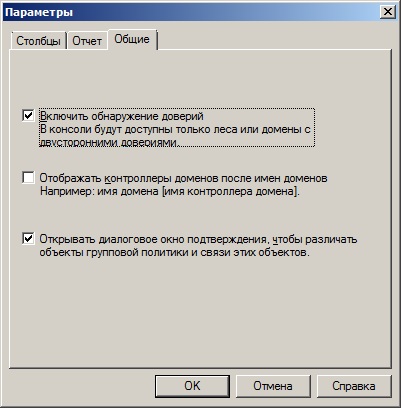
Вкладка «Общие». На вкладке «Общие» настраиваются параметры, которые распространяются на отображение лесов и доменов только с двухсторонними отношениями доверия, отображения имени контроллеров домена, а также для отображения диалогового окна подтверждения для различия между объектами групповой политики и связи этих объектов. Эта вкладка отображена на следующей иллюстрации:
Рис. 4. Вкладка «Общие» параметров оснастки

Создание и редактирование объектов групповой политики


Используя оснастку «Управление групповой политикой» вы можете создавать и редактировать объекты групповой политики, а также комментарии к ним для упрощения их мониторинга, удалять объекты групповых политик и проводить поиск среди существующих объектов. Рассмотрим подробно каждое из вышеперечисленных действий:


Создание объекта групповой политики с комментарием


1. Один или несколько параметров групповой политики, который применяется к одному или нескольким пользователям или компьютерам, обеспечивая конкретную конфигурацию, называется объектом групповой политики. Для того чтобы создать новый объект групповой политики, выполните следующие действия:

2. В оснастке «Управление групповой политикой» разверните узел лес, домен, название вашего домена и выберите контейнер «Объекты групповой политики». Именно в этом контейнере будут храниться все объекты групповой политики, которые вы будете создавать;
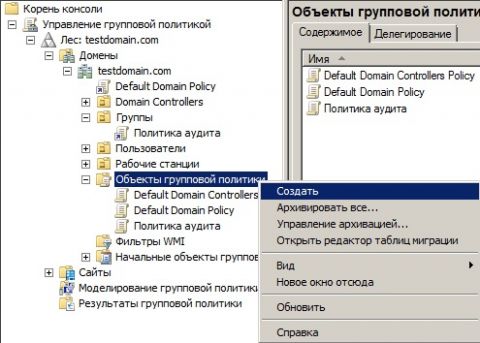
Щелкните правой кнопкой мыши на данном контейнере и из контекстного меню выберите команду «Создать», как изображено ниже:


Рис. 5. Создание объекта групповой политики

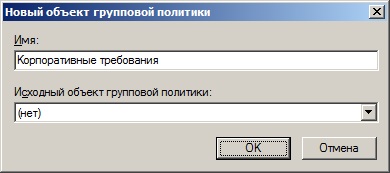
3. В диалоговом окне «Новый объект групповой политики» введите название объекта в поле «Имя», например, «Корпоративные требования» и нажмите на кнопку «ОК».

Рис. 6. Диалоговое окно «Новый объект групповой политики»

Редактирование объекта групповой политики


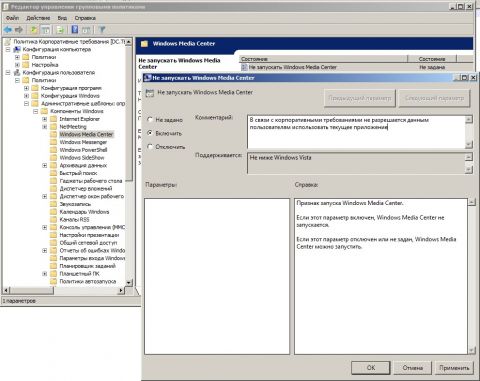
После того как объект групповой политики будет создан, для того чтобы настроить определенную конфигурацию данного объекта, вам нужно указать параметры групповой политики при помощи оснастки «Редактор управления групповыми политиками». Допустим, нужно отключить Windows Media Center, средство звукозаписи, а также ссылку «Игры» в меню «Пуск». Для этого выполните следующие действия:

1. Выберите созданный ранее объект групповой политики, нажмите на нем правой кнопкой мыши и из контекстного меню выберите команду «Изменить»;

2. Разверните узел Конфигурация пользователя/Политики/Административные шаблоны/Компоненты Windows/Windows Media Center;

3. Откройте свойства параметра политики «Не запускать Windows Media Center» и установите переключатель на опцию «Включить». В поле комментарий введите свой комментарий, например, «В связи с корпоративными требованиями не разрешается данным пользователям использовать текущее приложение» и нажмите на кнопку «ОК».

Рис. 7. Изменение групповых политик для созданного объекта

4. Повторите аналогичные действия для параметров политик «Запретить выполнение программы «Звукозапись»» и «Удалить ссылку «Игры» из меню «Пуск»» из узла Конфигурация пользователя/Политики/Административные шаблоны/Меню «Пуск» и панель задач.

5. Закройте редактор управления групповыми политиками.

Также, если вы создаете много объектов групповых политик, для вас окажется удобной возможность добавления комментариев к самим объектам групповых политик. Для добавления комментария к GPO, выполните следующие действия:
1. Выберите созданный ранее объект групповой политики, нажмите на нем правой кнопкой мыши и из контекстного меню выберите команду «Изменить»;

2. В дереве консоли оснастки «Редактор управления групповыми политиками» нажмите правой кнопкой мыши на корневом узле и из контекстного меню выберите команду «Свойства»;

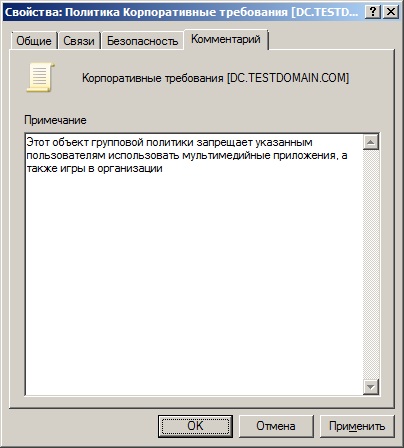
3. В диалоговом окне «Свойства: имя объекта групповой политики» перейдите на вкладку «Комментарий» и введите примечание для вашего GPO, например, «Этот объект групповой политики запрещает указанным пользователям использовать мультимедийные приложения, а также игры в организации»;
Рис. 8. Добавление комментария для объекта групповой политики

4. Нажмите на кнопку «ОК», а затем закройте оснастку «Редактор управления групповыми политиками».

Поиск объектов групповой политики


При развертывании групповых политик в организации у вас могут быть созданы десятки (а то и сотни) объектов групповых политик. Если в вашей организации есть только один домен, то обнаружить необходимый объект групповых политик много времени у вас не займет. Но как быть, если в лесу вашей организации развернуто несколько доменов? Для этого вам поможет функционал поиска объектов групповых политик. Для того чтобы найти существующий объект групповой политики, выполните следующие действия:

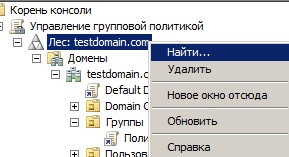
1. В дереве консоли оснастки «Управление групповой политикой» щелкните правой кнопкой мыши на вашем лесу (или если вы знаете, в каком домене нужно провести поиск объекта, то можете вызвать контекстное меню для конкретного домена) и из контекстного меню выберите команду «Найти»;

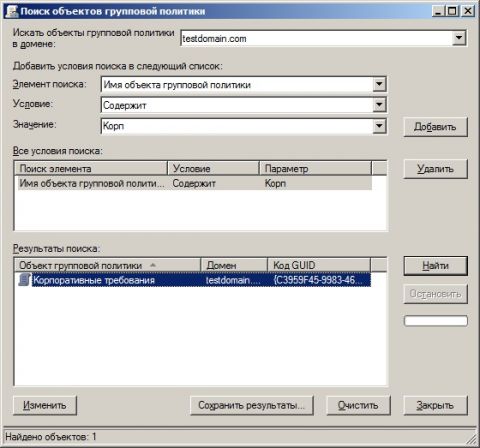
2. В диалоговом окне «Поиск объектов групповой политики» в раскрывающемся списке «Искать объекты групповой политики в домене:» можете выбрать домен, для которого будет производиться поиск или оставить значение, используемое по умолчанию;

Рис. 10. Выбор домена для поиска GP

3. В раскрывающемся списке «Элемент поиска», выберите тип объекта, для которого будет выполняться поиск. В этом случае нужно выбрать элемент «Имя объекта групповой политики»;

4. Раскрывающийся список «Условие» позволяет выбрать условие для поиска. Доступные варианты «Содержит», «Не содержит» и «совпадает». При выборе условия «совпадает» вам нужно ввести точное название политики. В противном случае поиск закончится ошибкой;

5. В поле «Значение» введите значение, которое будет использовано для фильтрации поиска. Если результаты предыдущего поиска были сохранены, то значение можно будет выбрать из раскрывающегося списка;
6. Нажмите на кнопку «Добавить» для выбора условия поиска;
7. По нажатию на кнопку «Найти» будут выведены все результаты, согласно условиям поиска. Результат изображен на следующей иллюстрации:

Рис. 11. Результаты поиска

8. Для того чтобы сразу перейти к оснастке «Редактор управления групповыми политиками» нажмите на кнопку «Изменить», для сохранения текущих результатов поиска нажмите на кнопку «Сохранить результаты» (результаты будут сохранены в указанной вами папке с расширением *.csv). По нажатию на кнопку «Очистить» результаты поиска будут очищены без сохранения, а для закрытия данного диалога нажмите на кнопку «Закрыть» или на клавишу Esc.

Удаление объекта групповой политики


При работе с объектами групповых политик вам когда-то понадобится удалить существующий объект GPO. Для этого выберите объект групповой политики и выполните одно из следующих действий:
Нажмите на клавишу Delete и в диалоговом окне «Управление групповой политикой» нажмите на кнопку «Да»;
Нажмите на кнопку «Удалить» (в виде красного креста) на панели инструментов, а затем в диалоговом окне «Управление групповой политикой» нажмите на кнопку «Да»;
Нажмите правой кнопкой мыши на объекте групповой политики и из контекстного меню выберите команду «Удалить». Затем в диалоговом окне «Управление групповой политикой» нажмите на кнопку «Да».


Заключение


В этой статье рассмотрены базовые принципы работы с оснасткой «Управление групповой политикой», предназначенной для создания и управления объектов групповых политик в домене Active Directory. Вы узнали о способах открытия данной оснастки и настройки пользовательского интерфейса, а также о том, как можно создавать и редактировать новые объекты групповых политик и их комментарии, выполнять поиск существующих объектов, а также о способах их удаления. В следующей статье я продолжу описание управления инфраструктурными единицами организации, используя оснастку «Управление групповой политикой».


источник (очень зачетнгый сайт)
суббота, 29 октября 2011 г.

Настройка простейшего сервера для скачивания файлов на базе IIS 7.0 Windows Server 2008 R2

Windows Server 2008 имеет в комплекте сильно изменённую роль веб-сервера IIS. Изменения коснулись как самого веб-сервера, так и инструментов его управления. В этой заметке я коснусь только простейших настроек. Впрочем и решённую задачу назвать сложной проблематично. Итак, имеется сервер, на базе его надо настроить ftp-сервер с доступом по паролю к определённой папке и http-сервер с анонимным доступом к этой же папке, но без возможности просмотра содержимого папки.

Для начала рассмотрим процесс установки IIS. Роль веб-сервера доступна в списке стандартных ролей Windows Server 2008. И для её установки достаточно эту роль добавить.
В связи с требованиями задачи список компонентов устанавливаемых по умолчанию надо подкорректировать. Directory Browsing и Basic Authentication нам не понадобятся.

По завершении мастера установки можно проверить корректность работы сервера подключившись в браузере к http://localhost. В случае успешной установки должен отобразиться следующий сайт:

После установки FTP вернёмся к конфигурированию нашего веб-сервера. Консоль управления IIS очень сильно изменилась по сравнению с шестой версией и выглядит следующим образом:


В Authentication проверяем что к нашему веб-сайту доступ имеют только анонимные пользователи. В IIS 7.0 доступ к ресурсам сервера анонимных пользователей идёт от имени служебной учётной записи IUSR.


Далее в Basic Settings указываем папку, где будет находиться содержимое нашего сайта


и права доступа к файловым ресурсам (пользователю IUSR даём только право Read на нашу папку).

Теперь попробуем посмотреть в браузере что у нас получилось. При попытке доступа к localhost по http-протоколу получаем чистый экран

Если же будем обращаться к конкретному файлу - то сервер даст его скачать

Вернёмся к конфигурированию нашего веб-сервера. Займёмся настройками FTP. Для этого не обязательно делать отдельный ftp-сайт, можно подключить ftp к текущему нашему сайту. Делается это через команду Add FTP Publishing с консоли действий нашего IIS manager’а.


После этого в настройках нашего сайта появятся дополнительные настройки для конфигурирования FTP-сервера.
Для начала в FTP Authentication проверяем, что анонимный доступ к ftp-серверу отключен, включена только Basic аутентификация.

Далее, настраиваем FTP Authorization Rules. Предварительно создаем две локальных группы FTP Admins и FTP Users, например. Первой даём права на чтение-запись на нашем сервере, второй - только на чтени
Затем, в FTP Directory Browsing можно настроить внешний вид FTP-сайта и различные сообщения сервера.
На этом конфигурация нашего сервера заканчивается. Проверяем отсутствие доступа анонимных пользователей и доступ для пользователя - члена группы FTP Admins: